


 Written by abdouhorore@gmail.com
IPTV Smarters Pro har blivit en av de mest använda apparna för att titta på IPTV i Sverige. Appen fungerar som en mediaspelare som kopplar samman dig med din IPTV-leverantörs innehåll, och den erbjuder ett gränssnitt som känns modernt och lättnavigerat oavsett vilken enhet du använder.
Det viktigaste att förstå är att IPTV Smarters Pro i sig inte levererar kanaler eller innehåll; den är en spelare som visar det din IPTV-tjänst tillhandahåller. Det innebär att du behöver ett aktivt abonnemang hos en leverantör för att appen ska vara användbar. Med rätt inloggningsuppgifter kan du komma igång på bara några minuter.
I den här guiden går vi igenom allt från installation och inställningar till felsökning och val av tjänst. Oavsett om du precis ska börja med IPTV eller redan har erfarenhet hittar du praktiska tips som gör din tittarupplevelse smidigare. Vill du testa en tjänst som är optimerad för just Sverige och Norden kan du besöka IPTV Nordic via deras webbplats eller chatt för snabb aktivering.
IPTV Smarters Pro är en IPTV-spelare som hanterar inloggning, kanallistor och uppspelning i ett och samma gränssnitt. Den stödjer flera inloggningsmetoder och fungerar med de flesta IPTV-leverantörer som använder Xtream Codes API eller M3U-spellistor.
Ett vanligt missförstånd är att IPTV Smarters Pro själv erbjuder kanaler. Så är det inte. Appen är en video player och IPTV player som presenterar det innehåll din IPTV-tjänstleverantör skickar till dig.
Tänk på det som skillnaden mellan en webbläsare och internet. Appen är webbläsaren; din IPTV-leverantör tillhandahåller själva innehållet. Utan ett aktivt abonnemang hos en tjänst visas ingenting i appen.
När du öppnar IPTV Smarters Pro-appen för första gången får du välja inloggningsmetod. De två vanligaste alternativen är:
Efter inloggning laddar appen in kanallistor, filmkatalog, seriebibliotek och EPG-data direkt från leverantörens server. Laddningstiden beror på hur stor spellistan är, men oftast tar det under en minut.
Genom att använda Xtream Codes-metoden får du vanligtvis bättre funktionalitet, som elektronisk programguide och kategoriserade kanaler. M3U-spellistor fungerar också bra men kan ibland sakna viss metadata.
Innan du laddar ner appen behöver du ha följande redo:
Din IPTV-leverantör ska skicka dessa uppgifter efter att du har betalat och aktiverats. Kontrollera att uppgifterna är korrekt ifyllda, särskilt server-URL, eftersom ett litet stavfel kan göra att inloggningen misslyckas. Kopiera och klistra in uppgifterna när det är möjligt för att undvika misstag.
Att ladda ner och installera IPTV Smarters Pro skiljer sig något beroende på vilken enhet du använder. Appen är tillgänglig för Smart TV, Android TV, Fire TV Stick, mobiler, surfplattor och datorer.
På de flesta Android-baserade Smart TV-apparater och Android TV-enheter kan du ladda ner IPTV Smarters Pro direkt från Google Play Store. Sök på “Smarters Pro” och installera appen.
Stegen i korthet:
På Samsung- och LG-TV-apparater som kör Tizen respektive webOS finns appen inte tillgänglig direkt. I dessa fall kan du använda en extern enhet som en Android TV Box eller Fire TV Stick. Vissa användare installerar appen via sideloading, men det kräver lite mer teknisk kunskap.
Fire TV Stick är en av de populäraste enheterna för IPTV i Sverige. Installationen kräver att du aktiverar appar från okända källor i inställningarna, eftersom appen inte alltid finns i Amazon Appstore.
Gör så här:
Efter installationen loggar du in med dina uppgifter precis som på andra enheter. Upplevelsen på Fire TV Stick brukar vara stabil och responsiv, särskilt på nyare modeller.
På Android-telefoner och surfplattor laddar du ner IPTV Smarters Pro-appen via Google Play Store. På iOS-enheter söker du i App Store, men var medveten om att tillgängligheten kan variera.
För datorer finns det inga officiella versioner, men du kan använda en Android-emulator som BlueStacks för att köra appen. Alternativt erbjuder vissa leverantörer webbspelare eller dedikerade datorprogram.
En praktisk fördel med att installera appen på mobilen är att du snabbt kan testa om dina inloggningsuppgifter fungerar innan du sätter upp allt på TV.
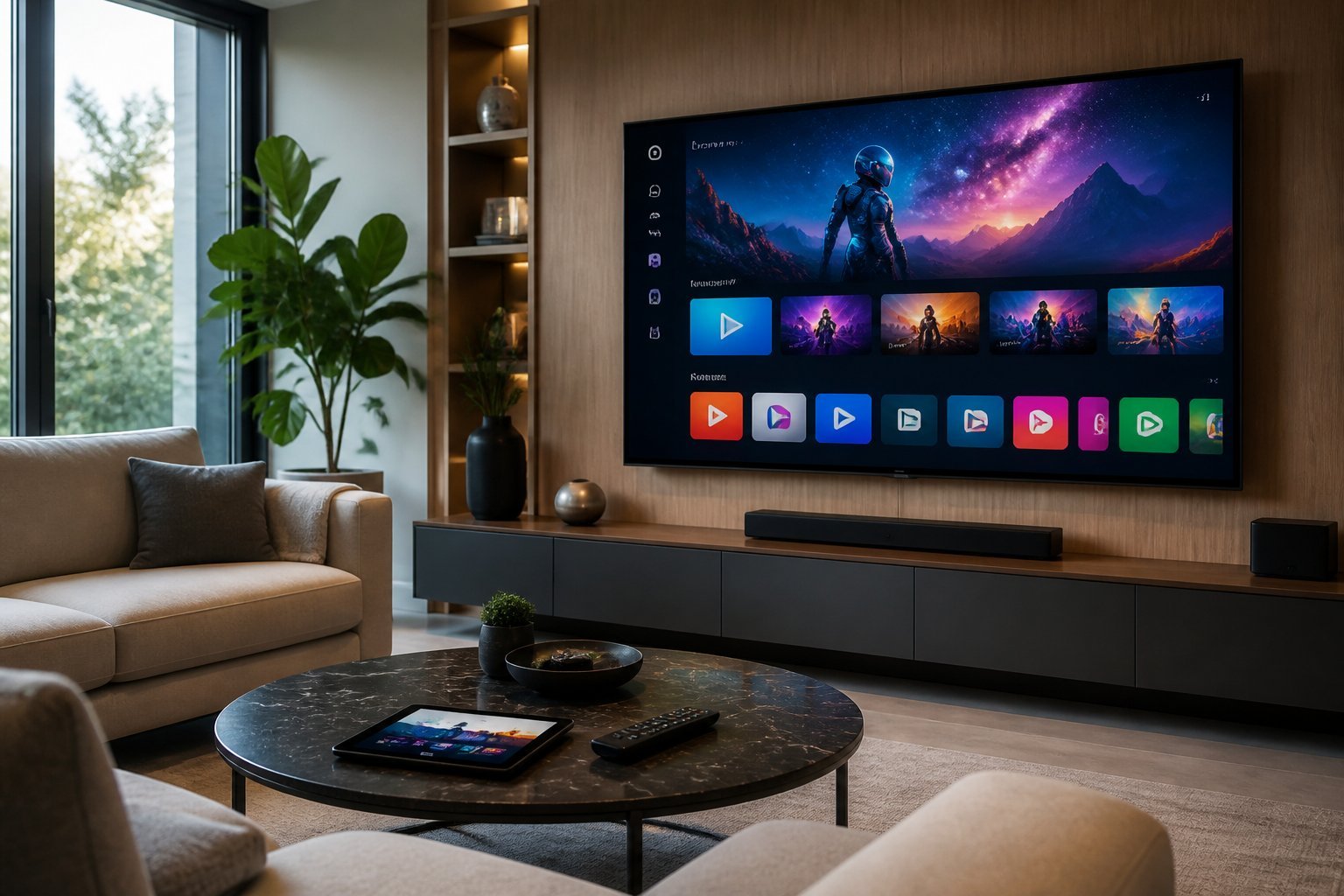
IPTV Smarters Pro samlar livekanaler, filmer, serier och VOD i ett gemensamt gränssnitt med elektronisk programguide och flera smarta visningsfunktioner som gör vardagsanvändningen enklare.
En av de största styrkorna med appen är att allt innehåll finns samlat på ett ställe. Från startskärmen navigerar du enkelt mellan:
Funktionen continue watching gör att du kan pausa en film eller ett avsnitt och återuppta det senare, oavsett enhet. Det skapar en smidig upplevelse som påminner om vanliga streamingtjänster.
Gränssnittet är user-friendly och kräver ingen teknisk kunskap. Nyligen tillagda filmer visas ofta på startsidan, så du slipper leta.
Den elektroniska programguiden (EPG) är ovärderlig för dig som tittar på livekanaler regelbundet. EPG visar aktuellt program, kommande sändningar och programbeskrivningar i ett rutnätsformat.
Du kan bläddra framåt i programguiden för att se vad som sänds senare under kvällen. Det gör det enkelt att planera tittandet utan att behöva zappa mellan kanaler.
Om EPG inte laddas korrekt beror det ofta på leverantörens serverinställningar. I de flesta fall löser sig detta automatiskt efter att appen synkroniserat data.
IPTV Smarters Pro erbjuder flera funktioner som höjer tittarupplevelsen:
Picture-in-picture är särskilt användbart under sportkvällar när du vill hålla koll på flera matcher samtidigt. Språkväxlingen fungerar smidigt och kräver bara ett par knapptryckningar.
Appen erbjuder flera inställningar som gör den anpassningsbar för hela familjen, från barnlås och språkval till möjligheten att använda en extern spelare.
Med parental control i IPTV Smarters Pro kan du låsa specifika kanaler eller kategorier bakom en PIN-kod. Det är ett enkelt men effektivt sätt att begränsa vad barnen har tillgång till.
Så aktiverar du barnlåset:
Genom att kombinera detta med att placera vuxeninnehåll i separata kategorier skapar du en tryggare tittarmiljö. Det är en funktion som ofta förbises men gör stor skillnad i familjer med yngre barn.
Appen stödjer dynamic language switching, vilket betyder att du kan ändra appens språk samt byta ljudspår och undertexter direkt under uppspelning.
För dig som bor i Sverige men vill titta på innehåll med originalljud eller finska undertexter är detta smidigt. Språkinställningarna finns under appens huvudinställningar, och ljudspårsbytet sker via uppspelningsmenyn.
Gränssnittet kan ställas in på svenska, vilket gör navigeringen intuitiv.
I de flesta fall fungerar den inbyggda videospelaren utmärkt. Ibland kan det finnas anledningar att använda en extern video player som VLC eller MX Player:
Du byter spelare under inställningarna i appen. Extern spelare kan vara särskilt relevant på äldre enheter med begränsad processorkapacitet.
Även med en stabil tjänst och bra internetuppkoppling kan det uppstå problem. De flesta situationer löser du själv med några enkla steg.
Om du inte kan logga in, kontrollera följande:
Ett vanligt misstag är att blanda ihop inloggningsmetoderna. Om din leverantör skickat en M3U URL ska du inte försöka använda den via Xtream Codes-alternativet.
Får du felmeddelandet “Authorization failed” kan det bero på att ditt abonnemang löpt ut. Kontakta din leverantör för att verifiera kontots status.
Buffring är det vanligaste problemet och beror oftast på nätverket. Gör en speed test för att kontrollera din internetuppkoppling. En hastighet på minst 25 Mbit/s rekommenderas för 4K-innehåll; 10 Mbit/s räcker för HD.
Om EPG inte visar korrekt data:
Långsam uppspelning kan också bero på att leverantörens server är överbelastad, särskilt under populära sportevenemang.
Att rensa cache är ofta den enklaste lösningen på prestanda- och visningsproblem. Gör så här:
Ytterligare prestandatips:
Om problemen kvarstår efter dessa steg kan det vara värt att testa en annan DNS-server, exempelvis Googles (8.8.8.8) eller Cloudflares (1.1.1.1).
Att välja rätt IPTV-leverantör är minst lika viktigt som att ha rätt app. Kvaliteten på din tittarupplevelse avgörs i slutändan av tjänsten bakom appen.
De tre viktigaste faktorerna vid val av IPTV-tjänst är:
| Faktor | Vad du bör titta efter |
|---|---|
| Stabilitet | Anti-freeze-teknik, snabba servrar, minimal buffring |
| Innehåll | Kanalutbud, VOD-bibliotek, HD/4K-kvalitet |
| Enhetsstöd | Kompatibilitet med Smart TV, Fire TV Stick, mobiler, surfplattor, datorer och IPTV-boxar |
En leverantör som erbjuder brett enhetsstöd gör det enkelt att använda samma abonnemang på alla dina enheter. Undvik tjänster som bara fungerar på en eller två plattformar.
Snabb aktivering är också värt att prioritera. Leverantörer som IPTV Nordic aktiverar konton inom minuter efter betalning, vilket innebär att du inte behöver vänta.
Om du bor i Sverige vill du ha en tjänst som faktiskt prioriterar lokalt och nordiskt innehåll. Många leverantörer marknadsför sig med tusentals kanaler, men den verkliga frågan är om de svenska kanalerna fungerar stabilt och uppdateras regelbundet.
Kontrollera att leverantören erbjuder:
En tjänst som är specifikt optimerad för Sverige och Norden ger generellt bättre bildkvalitet och lägre fördröjning jämfört med en global tjänst som inte har lokalt fokus.
Vissa IPTV-tjänster kräver att du använder en VPN. Det kan göra uppkopplingen långsammare och lägga till ett extra steg i installationen. Tjänster som fungerar utan VPN är smidigare i vardagen.
Om du ändå vill använda VPN för extra integritetsskydd är det fullt möjligt med IPTV Smarters Pro. Appen har stöd för VPN integration och fungerar bra tillsammans med de flesta VPN-appar.
Var realistisk med förväntningarna. Ingen IPTV-tjänst är hundraprocentigt problemfri. Det som skiljer en bra leverantör från en sämre är hur snabbt problem åtgärdas och hur stabil tjänsten är över tid. Sök efter leverantörer som erbjuder kontaktmöjligheter via chatt eller andra snabba supportkanaler.

Vi kopplar dig till den bästa streamingupplevelsen — snabb, pålitlig och enkel.
© SmarteIPTVsverige ägs stolt av mig