


 Written by abdouhorore@gmail.com
Smart IPTV har blivit ett populärt val för dig som vill streama tv-kanaler och innehåll direkt till din smart-TV eller andra enheter. Den här applikationen erbjuder ett enkelt sätt att komma åt dina favoritkanaler utan behov av traditionella kabel- eller satellitabonnemang.
Smart IPTV är en applikation som låter dig streama live-tv och on-demand-innehåll genom att ladda dina egna spellistor till kompatibla enheter som smart-TV, Android-boxar och andra plattformar. Tjänsten fungerar som en mediaspelare där du själv ansvarar för att tillhandahålla och hantera ditt innehåll.
Den här artikeln guidar dig genom installation, aktivering och konfiguration av Smart IPTV på olika enheter. Du får också lära dig hur du hanterar spellistor och använder avancerade funktioner för att anpassa din streamingupplevelse.
Smart IPTV är en IPTV-spelare som låter dig streama kanaler genom M3U-listor och Xtream Codes API på olika enheter. Tjänsten fungerar som en mediaspelare där du laddar in ditt eget innehåll istället för att få färdiga kanaler.
Smart IPTV, ofta förkortat SIPTV, är en applikation utvecklad för att spela upp IPTV-strömmar från externa källor. Du behöver själv tillhandahålla en giltig M3U-URL eller Xtream Codes-inloggning från din IPTV-leverantör.
Tjänsten fungerar som en spelare snarare än en innehållsleverantör. Den officiella webbplatsen siptv.app erbjuder appen för nedladdning och aktivering.
Syftet med Smart IPTV är att ge dig ett enkelt gränssnitt för att organisera och titta på dina kanaler. Appen lagrar dina kanalfavoriter och inställningar lokalt på enheten.
Till skillnad från andra IPTV-appar som TiviMate eller IPTV Smarters använder Smart IPTV en engångslicens per enhet istället för prenumerationsmodell. Du betalar cirka 5,49 euro för livstidsåtkomst på en specifik enhet.
Smart IPTV har ett mer grundläggande gränssnitt jämfört med TiviMate som erbjuder avancerade funktioner som EPG-anpassning och multi-view. IPTV Smarters fokuserar på Xtream Codes-integration medan Smart IPTV stödjer både M3U och Xtream.
En annan skillnad är att Smart IPTV inte kräver ett användarkonto för att hantera din online activity eller inställningar. All konfiguration sker direkt i appen på din enhet.
Smart IPTV stöder flera plattformar där du kan installera och använda tjänsten:
Installationsprocessen varierar beroende på plattform. För Samsung och LG Smart TV laddar du ner appen direkt från tv appbutik. Android TV och Google TV användare hittar appen i Google Play Store.
Du aktiverar licensen genom att ange din enhets MAC-adress på siptv.app webbplatsen. Varje enhet kräver sin egen separat licens för att fungera.
Smart IPTV erbjuder flera centrala funktioner som möjliggör flexibel hantering av spellistor, programinformation, kanalfavoriter och videouppspelung med stöd för olika format och ljudspår.
Smart IPTV ger dig möjlighet att ladda in flera spellistor samtidigt, vilket gör det enkelt att organisera innehåll från olika källor. Du kan använda M3U playlist-filer genom att ange en playlist URL eller ladda upp filen direkt till applikationen.
Tjänsten stödjer både IPTV playlist-format och VOD-innehåll. Du kan byta mellan olika spellistor utan att behöva ta bort befintliga listor.
Applikationen hanterar olika typer av strömmar och kodar automatiskt innehållet för optimal uppspelning. Du behöver bara lägga till din playlist URL så identifierar Smart IPTV formatet och konfigurerar uppspelningen därefter.
EPG-funktionen visar detaljerad programme info för varje kanal i ett lättläst rutnät. Du kan se vad som sänds nu och vad som kommer senare samma dag.
Smart IPTV stödjer external EPG sources genom att du anger en EPG-URL i inställningarna. External EPG laddas ner och synkroniseras automatiskt för att hålla programinformationen uppdaterad.
Du kan också aktivera external logos support för att visa kanalikoner i programguiden. EPG icons hämtas från externa källor och visas bredvid kanalnamnen för enklare identifiering.
Programguiden uppdateras regelbundet så att du alltid har tillgång till aktuell information om sändningar.
Du kan markera dina mest sedda kanaler som favoriter för snabbare åtkomst. Favourites editing låter dig lägga till eller ta bort kanaler från favoritlestan när som helst.
Smart IPTV ger dig möjlighet att sortera kanaler i valfri ordning och skapa anpassade kategorier. Du kan också dölja kanaler du inte använder för att hålla gränssnittet rent.
Kanalfavoriter synkroniseras om du använder samma konto på flera enheter. Detta gör det enkelt att komma åt dina favoritkanaler oavsett vilken enhet du använder.
Video player i Smart IPTV stödjer flera audio codec support-format inklusive AAC, MP3, AC3 och DTS. Du kan välja mellan olika play mode-alternativ beroende på dina preferenser och nätverksförhållanden.
Applikationen erbjuder multi-audio tracks för kanaler som sänder på flera språk. Audio track selection görs enkelt via uppspelningsmenyn där du ser alla tillgängliga audio track-alternativ.
Multi-channel audio stöds för surround sound-system. Smart IPTV inkluderar även subtitles support, closed captions support och DVB subtitles support för tillgängligt innehåll.
Du kan aktivera eller inaktivera subtitles och closed captions under uppspelning. DRM support finns för premiuminnehåll som kräver särskild kryptering och autentisering.
Smart IPTV kan installeras på flera olika plattformar, från Android-baserade enheter och Fire TV-produkter till LG webOS TV och Samsung Smart TV. Varje plattform har sina egna installationsmetoder som varierar från appbutiker till sidoladdning av APK-filer.
För Android-baserade enheter som Blaupunkt Android TV och Google TV-enheter laddar du ner Smart IPTV APK från siptv.app på din enhet. Du behöver aktivera installation från okända källor i enhetens säkerhetsinställningar innan du kan installera APK-filen. Navigera till Inställningar > Säkerhet > Okända källor och aktivera alternativet.
När det gäller Fire TV-enheter som Fire TV Stick och Firestick 4K är processen liknande. Du kan använda Downloader-appen från Amazon Appstore för att hämta Smart IPTV APK från siptv.app. Alternativt kan du använda appar som FileLinked eller ES File Explorer för att installera applikationen.
Efter nedladdning öppnar du APK-filen och följer installationsinstruktionerna på skärmen. När installationen är klar hittar du Smart IPTV i din applista. Du behöver sedan aktivera appen genom att registrera den MAC-adress som visas på skärmen via Smart IPTVs webbplats.
LG Smart TV och webOS TV-enheter har inte längre Smart IPTV tillgänglig i LG Content Store sedan 2021. För att installera Smart IPTV på dessa enheter måste du använda utvecklarläget och sidoladdningsmetoder, vilket kräver teknisk kunskap och en dator.
Processen innebär att du aktiverar utvecklarläge på din LG TV, installerar webOS SDK på din dator och sedan använder terminalen för att ladda upp Smart IPTV-applikationen till TV. Detta är betydligt mer komplicerat än andra plattformar och rekommenderas endast för användare med teknisk erfarenhet.
En enklare lösning är att använda externa enheter som Fire TV Stick eller Android TV-boxar med din LG TV istället för att installera direkt på webOS-plattformen.
Samsung Smart TV-användare kan inte längre ladda ner Smart IPTV från Samsung App Store eftersom appen togs bort 2020. För äldre Samsung-modeller som fortfarande har appen installerad fungerar den normalt, men nya installationer kräver alternativa metoder.
Du kan använda Tizen Studio och utvecklarläge för att sidoladda applikationen, vilket liknar processen för LG TV. Detta kräver att du skapar ett Samsung-utvecklarkonto, installerar Tizen Studio på din dator och ansluter din TV via IP-adress.
Den mest praktiska lösningen för Samsung-ägare är att ansluta en extern enhet som Fire TV Stick 4K eller en Android TV-box till din TV istället.
Apple TV stöder inte Smart IPTV officiellt, men du kan använda alternativa IPTV-appar från App Store eller använda AirPlay för att streama innehåll från din iPhone eller iPad. För iOS-enheter finns det andra IPTV-appar som kan ladda dina spellistor.
Windows-datorer och Mac-datorer kan använda webbläsarversionen eller VLC Media Player för att spela upp IPTV-strömmar. Du laddar din M3U-spellista direkt i VLC genom att välja Media > Öppna nätverksström och klistra in URL.
Android-boxar och generiska Android TV-enheter följer samma installationsprocess som beskrivits för Android-enheter, där du laddar ner APK-filen från siptv.app och installerar den manuellt.
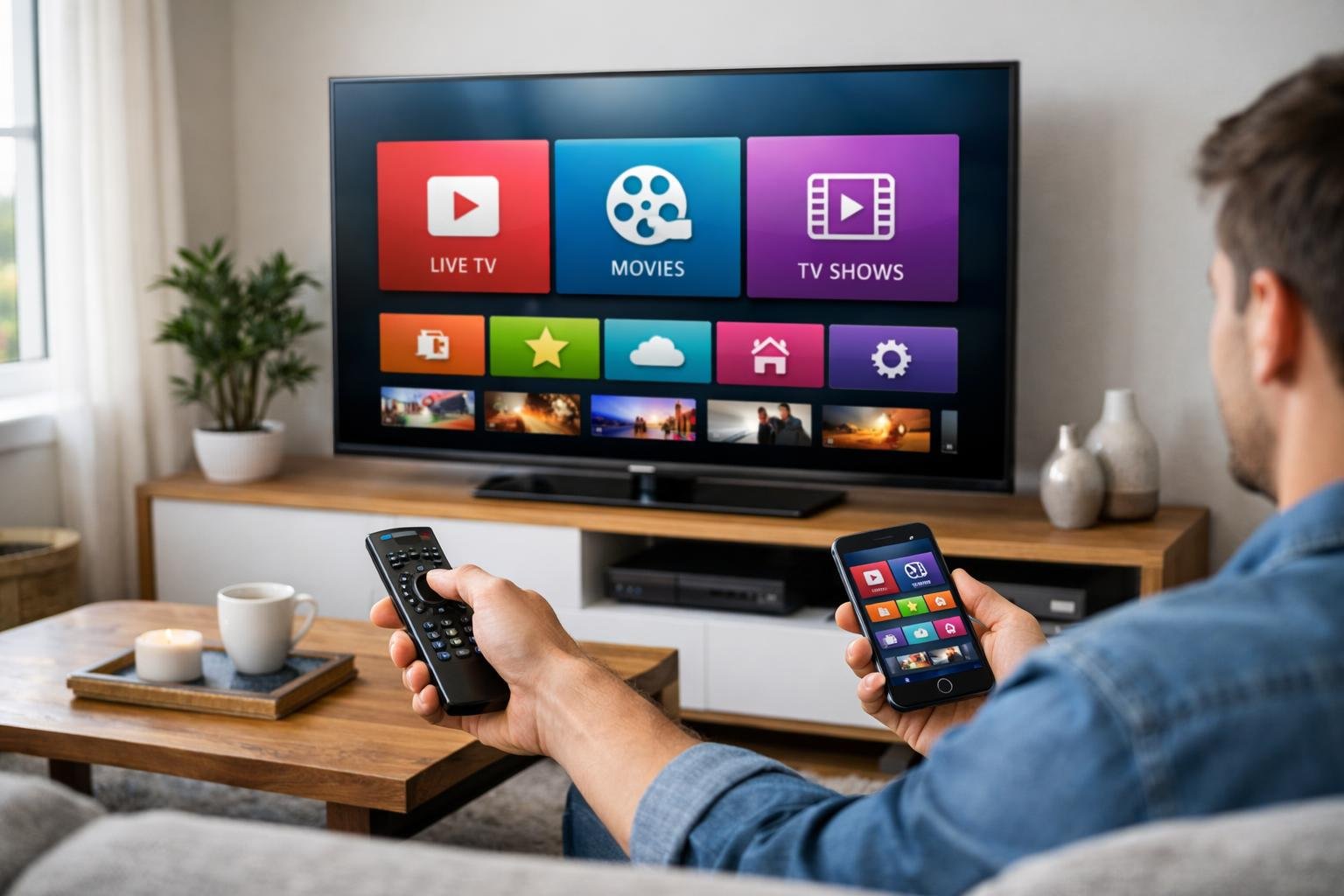
Smart IPTV kräver aktivering via siptv.app/activation där du registrerar din enhets MAC-adress och väljer betalningsalternativ. Tjänsten erbjuder en provperiod för att testa funktionaliteten innan du betalar för en permanent licens.
Du hittar din enhets MAC-adress direkt i Smart IPTV-appen när du startar den för första gången. Adressen visas på startskärmen och måste registreras på webbplatsen siptv.app/activation för att aktivera tjänsten.
Navigera till siptv.app/activation i din webbläsare och ange MAC-adressen exakt som den visas i appen. Systemet verifierar adressen och kopplar licensen till din specifika enhet. Efter registreringen tar det vanligtvis 5-10 minuter innan aktiveringen träder i kraft.
Du måste starta om appen efter att aktiveringen är klar för att ladda licensen. Om aktiveringen inte fungerar, kontrollera att du använder den senaste app version och att MAC-adressen är korrekt inmatad.
Varje Smart IPTV-licens är kopplad till en unik MAC-adress från din enhet. Detta innebär att licensen endast fungerar på den specifika TV eller box där appen är installerad.
Om du behöver byta enhet kan du använda funktionerna “lock mac” och “unlock mac” på siptv.app. Lock mac låser licensen till nuvarande MAC-adress, medan unlock mac frigör licensen så att du kan registrera en ny enhet. Du får vanligtvis ett begränsat antal låsningar och upplåsningar per licens.
MAC-adressen kan inte ändras manuellt i appen utan måste hanteras via webbplatsen. Se till att bevara din MAC-adress om du planerar att återinstallera appen.
Smart IPTV erbjuder en 7-dagars provperiod som startar automatiskt när du registrerar din MAC-adress. Under denna period har du full tillgång till alla funktioner utan betalning.
Efter provperiodens slut måste du köpa en engångslicens för att fortsätta använda tjänsten. Betalningen görs via siptv.app/activation och accepterade metoder inkluderar kreditkort, PayPal och vissa lokala betalningssystem beroende på din region.
Licensen är en engångsbetalning utan återkommande avgifter. Priset varierar beroende på kampanjer men ligger vanligtvis runt 5-6 euro för en livstidslicens kopplad till en MAC-adress.
Smart IPTV kräver att du laddar en IPTV-spellista för att få tillgång till kanaler. Du kan skapa och importera M3U-filer, organisera dina kanaler efter preferens, och ställa in hur ofta spellistorna ska uppdateras.
Du behöver en M3U playlist eller en playlist URL för att börja använda Smart IPTV. M3U-filen innehåller länkarna till dina IPTV-kanaler och kan laddas antingen lokalt från din enhet eller via en direktlänk (M3U URL).
För att ladda en spellista navigerar du till Smart IPTV webbplats och anger din enhets MAC-adress. Därifrån kan du antingen ladda upp en M3U-fil direkt från din dator eller klistra in en playlist URL som pekar mot en extern M3U-källa.
När du använder en M3U URL uppdateras din spellista automatiskt från källan. Detta är praktiskt om din IPTV-leverantör regelbundet uppdaterar kanallistor eller länkar. Lokala filer kräver däremot manuell uppdatering när ändringar sker.
Efter att du laddat din IPTV playlist kan du organisera kanalerna enligt dina önskemål. Smart IPTV erbjuder verktyg för channel sorting direkt på webbplatsen där du hanterar din spellista.
Du kan flytta kanaler uppåt eller nedåt i listan, gruppera dem i anpassade kategorier, eller ta bort kanaler du inte vill ha. Gränssnittet låter dig dra och släppa kanaler för snabb omorganisering.
Du kan också byta namn på kanaler för att göra dem lättare att identifiera. Ändringar du gör sparas i din profil och synkroniseras till din enhet nästa gång spellistorna uppdateras.
Smart IPTV erbjuder alternativet reload playlist on start, vilket automatiskt laddar om din spellista varje gång du startar applikationen. Detta säkerställer att du alltid har de senaste kanalerna och länkarna från din M3U URL.
Du kan också välja att uppdatera spellistor manuellt genom att gå in i inställningarna och välja uppdateringsalternativet. Manuell uppdatering ger dig mer kontroll över när ändringar implementeras, vilket kan vara användbart om du vill undvika oväntade förändringar mitt under tittandet.
För spellistor som använder URL-källor sker uppdateringarna automatiskt baserat på källfilens innehåll. Lokalt uppladdade M3U-filer kräver att du laddar upp en ny fil via webbplatsen för att göra ändringar.
Smart IPTV erbjuder omfattande app settings som låter dig justera buffer size, display refresh rate och zapping type för optimal prestanda. Du kan också aktivera autostart on boot, konfigurera parental lock och använda timeshift playback för flexibel tittning.
Du hittar appinställningarna genom att navigera till menyn där du kan justera grundläggande parametrar för din upplevelse. Buffer size och maximum buffer size påverkar hur mycket innehåll som förladdas, vilket är särskilt viktigt vid långsammare internetanslutningar. En större buffert minskar risken för buffring men kräver mer minne.
Display refresh rate bör matchas med din TV kapacitet för smidigare uppspelning. Zapping type styr hur kanalbyten fungerar – du kan välja mellan direkt byte eller förladdning. Autostart on boot och autostart on Android 10 låter appen starta automatiskt när enheten slås på.
Internal video player används som standard, men du kan byta till externa spelare om du föredrar det. Application update genomförs regelbundet med bug fixes, performance improvements och gui performance improvements för bättre funktionalitet.
Smart IPTV stöder ett brett utbud av video- och ljudkodekar för maximal kompatibilitet. Vanliga videokodekar inkluderar H.264, H.265 (HEVC) och MPEG-2, medan ljudformaten omfattar AAC, MP3 och AC3.
RTMP support finns tillgängligt för strömmar som använder detta protokoll. Referer HTTP header och referer HTTP header support är viktiga för vissa leverantörer som kräver denna information för autentisering.
Du behöver normalt inte justera kodeksinställningar manuellt eftersom appen väljer lämpliga alternativ automatiskt. Om du upplever problem med uppspelning kan du kontrollera vilka kodekar din källa använder.
Timeshift playback låter dig pausa, spola tillbaka och framåt i direktsänd TV. Funktionen kräver tillräcklig bufferstorlek och fungerar bäst när maximum buffer size är korrekt konfigurerad. Du kan använda fire tv remote eller din enhets fjärrkontroll för att styra timeshift-funktionerna.
Undertexter stöds i flera format inklusive SRT och SUB. Du aktiverar dem genom uppspelningsmenyn där du också kan justera storlek och position. DVR-funktionalitet beror på din IPTV-leverantör och om de erbjuder inspelning av innehåll.
Du kan set timer för inspelningar om din tjänst stöder detta. Accessibility improvements har gjorts för att förbättra undertextläsbarhet och navigering.
Parental lock skyddar specifikt innehåll från barn genom att kräva en PIN-kod. Du aktiverar funktionen i inställningsmenyn och väljer vilka kanaler eller kategorier som ska låsas. Koden måste anges varje gång någon försöker komma åt blockerat innehåll.
Du kan också dölja kanaler helt från huvudlistan istället för att bara låsa dem. Detta ger renare gränssnitt och ytterligare skydd. Ändra PIN-koden regelbundet och använd inte uppenbara kombinationer som 0000 eller 1234.
Smart IPTV lagrar inga personuppgifter utöver dina appinställningar lokalt på enheten. Säkerheten för ditt innehåll beror främst på din IPTV-leverantörs autentiseringsmetoder och kryptering.

Vi kopplar dig till den bästa streamingupplevelsen — snabb, pålitlig och enkel.
© SmarteIPTVsverige ägs stolt av mig